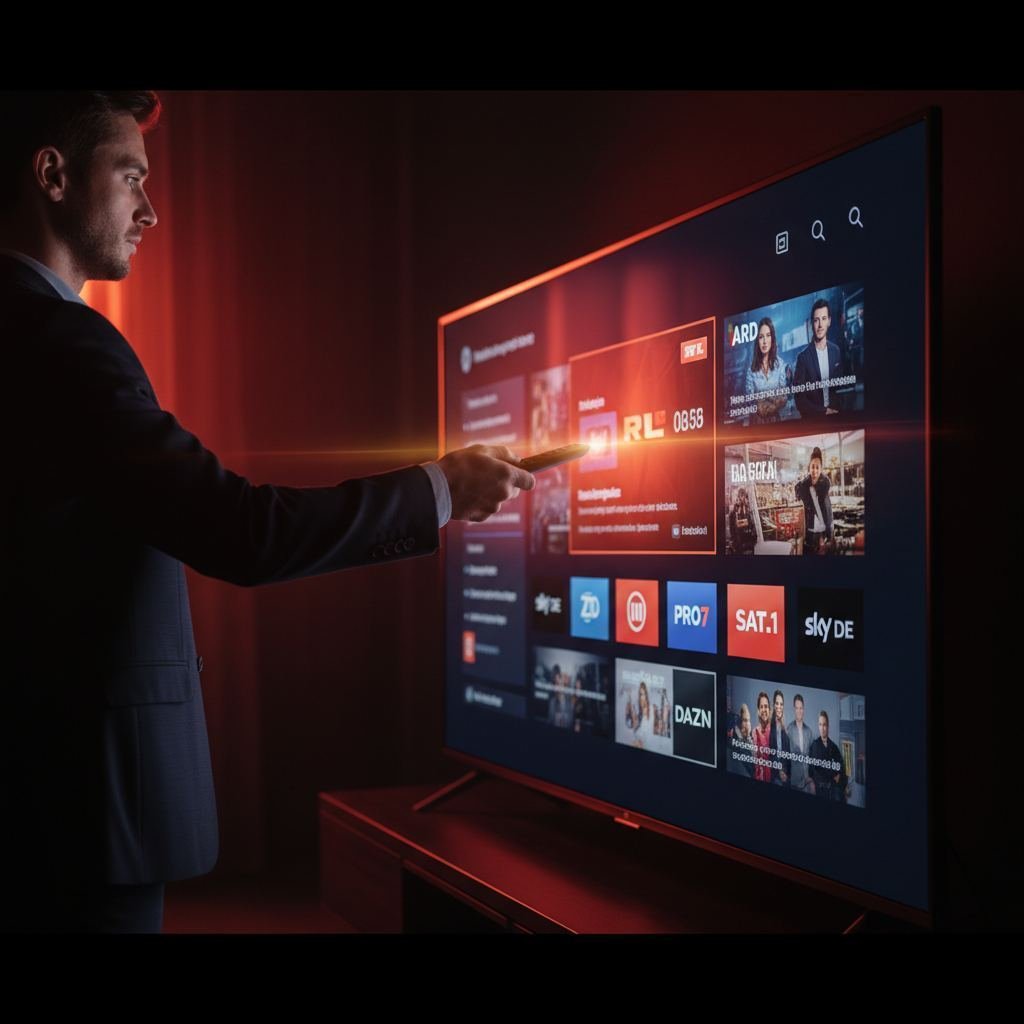
IPTV Smarters Pro Anleitung 2026: Komplette deutsche Tutorial
Alles über IPTV Smarters Pro: Installation, Einrichtung, Tipps für EPG, Aufnahmen, mehrere Profile. Die ultimative deutsche Anleitung.
IPTV Smarters Pro ist die wahrscheinlich am meisten genutzte IPTV-App weltweit. Kostenlos, kompatibel mit allen wichtigen Plattformen (Android, iOS, Windows, Mac, Firestick, Android TV) und mit allen großen IPTV-Anbietern. Wenn du IPTV nutzt, wirst du wahrscheinlich früher oder später bei dieser App landen — und genau deshalb lohnt es sich, sie wirklich zu kennen.
Die App hat viel zu bieten, viel mehr als die meisten Nutzer ausschöpfen. EPG-Konfiguration, Aufnahmefunktion, mehrere Profile, Catch-up-TV, Eltern-Sperre. Hier ist die komplette deutsche Anleitung, mit allen Tricks, die ich in zwei Jahren intensiver Nutzung gelernt habe.
Was ist IPTV Smarters Pro überhaupt?
IPTV Smarters Pro ist eine Wiedergabe-App für IPTV-Streams. Sie ist kein IPTV-Anbieter — du brauchst weiterhin einen Anbieter (wie IPTV Max), der dir die Sender liefert. Smarters Pro ist die App, die diese Sender wiedergibt: schöne Oberfläche, gute Funktionalität, stabil.
Vorteile gegenüber anderen Apps:
- Kostenlos auf allen Plattformen — keine versteckte Pro-Lizenz
- Saubere Oberfläche — auch für ältere Nutzer intuitiv
- Xtream Codes API Support — keine M3U-Verwaltung nötig
- EPG integriert — Programmübersicht für alle Sender
- Aufnahmefunktion — Live-TV aufzeichnen, wenn das Gerät unterstützt
- Mehrere Profile — Familie kann verschiedene Setups haben
Installation auf verschiedenen Geräten
Android und Android TV
Google Play Store öffnen, "IPTV Smarters Pro" suchen, kostenlos installieren. Funktioniert auch auf Android TV Boxes wie Nvidia Shield, Xiaomi Mi Box, Chromecast mit Google TV. Detaillierte Anleitung in unserem Android TV Guide.
iOS — iPhone und iPad
App Store öffnen, suchen, installieren. Mehr Details in unserer iPhone/iPad-Anleitung.
Amazon Fire TV / Firestick
Auf dem Firestick gibt es Smarters Pro im Amazon App Store. Komplette Anleitung in unserem Firestick-Guide.
Windows PC
Auf iptvsmarters.com die Windows-Version herunterladen (kostenlos). Installer ausführen, App starten.
Mac
Mac-Version ebenfalls auf der offiziellen Seite. Installer durchlaufen lassen, App finden im Applications-Ordner.
Erstmaliges Einrichten — die wichtigste Variante
Beim ersten Start fragt die App nach einer Login-Methode. Die häufigsten Optionen:
Xtream Codes API (empfohlen)
Das ist die einfachste und stabilste Methode. Du gibst Username, Passwort und Server-URL ein, die App lädt alles andere automatisch — Sender, EPG, VOD, alles.
Bei IPTV Max bekommst du diese drei Daten per WhatsApp:
- Server URL: z.B. http://server.iptvmax.net:80
- Username: dein persönlicher Benutzername
- Password: dein persönliches Passwort
In der App tippst du auf "Add new user" → "Login with Xtream Codes API". Die Daten eingeben, "Add user" tippen. Fertig.
M3U URL
Alternative Methode mit einer fertigen Playlist-Datei. Funktioniert auch, aber weniger flexibel. Wähle "Load Your Playlist or File / URL" und gib die M3U-URL ein.
Die Oberfläche verstehen
Nach dem Login siehst du das Hauptmenü mit den wichtigsten Bereichen:
- Live TV — alle Live-Sender, sortiert nach Kategorien
- Movies — Filme-Bibliothek mit VOD-Inhalten
- Series — Serien mit Staffeln und Episoden
- Multi-Screen — mehrere Sender gleichzeitig (Premium-Feature)
- Catch Up — verpasste Sendungen nachträglich schauen (falls Anbieter unterstützt)
- Settings — alle Einstellungen
EPG einrichten — die Programmübersicht
EPG (Electronic Program Guide) ist das, was modernen TV-Erlebnis ausmacht — du siehst auf einen Blick, was läuft, was kommt, was du verpasst hast. In IPTV Smarters Pro:
- Settings öffnen → "EPG" auswählen
- "Auto Update EPG" aktivieren — EPG aktualisiert sich täglich
- "EPG Display" auf "Bottom" oder "Right Side" stellen, je nach Vorliebe
Nach kurzer Zeit (1–2 Minuten beim ersten Mal) hast du in der Live TV-Ansicht eine vollständige Programmübersicht für alle Sender.
Aufnahmen — Live TV aufzeichnen
Auf vielen Geräten (Android TV, Windows, Mac) kannst du Live TV aufnehmen. Wichtig: Du brauchst Speicherplatz auf dem Gerät oder einem angeschlossenen USB-Stick.
- Live-Sender starten
- Auf "Record"-Symbol tippen (rotes Aufnahme-Icon)
- Dauer wählen (z.B. 90 Minuten für ein Fußballspiel)
- Bestätigen — die Aufnahme läuft im Hintergrund
Aufgenommene Inhalte findest du im "Recorded TV"-Bereich des Hauptmenüs.
Mehrere Profile — Familie organisieren
Wenn deine Familie verschiedene Geräte hat oder verschiedene Vorlieben, kannst du in der App mehrere Profile anlegen. Beispiel:
- Profil "Wohnzimmer-TV" mit Standard-Konfiguration
- Profil "Kinder" mit Eltern-Sperre und nur kinderfreundlichen Sendern
- Profil "iPhone unterwegs" mit reduzierter Qualität für mobile Daten
Eltern-Sperre einrichten
Settings → "Parental Control" → PIN setzen. Du kannst danach einzelne Sender oder ganze Kategorien (z.B. Erwachsenenkanäle) hinter dieser PIN verstecken.
Häufige Probleme und Lösungen
"Server-Fehler" beim Login
Server-URL prüfen — kann ein "http://" oder eine Port-Nummer (:80, :8080) fehlen. Nach jedem Anbieter-Setup unterschiedlich.
Sender lädt, aber kein Bild
Player wechseln: Settings → "Player Selection" → von "Built-in Player" auf "Software Player" oder "IJK Player" wechseln. Oft löst das Codec-Probleme.
EPG zeigt falsche Zeitzone
Settings → "EPG" → "Time Shift" auf "GMT+1" für Deutschland setzen.
App stürzt regelmäßig ab
App-Daten löschen (auf Android: App-Info → Speicher → Daten löschen) und neu einrichten. Selten nötig, aber funktioniert in 90% der Fälle.
Pro-Tipps für fortgeschrittene Nutzer
Ein paar Tricks, die ich erst nach Monaten entdeckt habe:
- Doppeltippen auf einen Sender öffnet ihn im Vollbild
- Lange tippen auf einen Sender öffnet das Kontextmenü mit Aufnahme, Favorit, Info
- Pfeiltasten auf Fernbedienung wechseln zwischen Sendern in der Live-Ansicht
- Suche funktioniert in allen Bereichen — Live TV, Movies, Series
- "Last Seen" Sortierung hilft, schnell zu Sendern zurückzukehren, die du oft schaust
Smarters Pro vs Alternativen
Es gibt natürlich Alternativen. TiviMate ist auf Android oft die erste Wahl von Power-Usern — schlanker, schneller, aber mit kostenpflichtiger Premium-Lizenz. GSE Smart IPTV ist auf iOS eine Alternative. Aber für die meisten Nutzer ist Smarters Pro die beste Allround-Lösung: kostenlos, stabil, überall verfügbar.
24 Stunden gratis testen — Smarters Pro mit IPTV Max ausprobieren
Lade IPTV Smarters Pro auf dein Gerät, schreib uns per WhatsApp, du bekommst innerhalb von 5 Minuten Xtream-Codes und 24 Stunden Testzugang. Verbinde, schau die Sender, die dich interessieren, urteile selbst. Ohne Kreditkarte, ohne Risiko.
Meine Smarters Pro Konfiguration nach drei Jahren intensiver Nutzung
Hier ist meine ehrlich getestete optimale Konfiguration nach drei Jahren mit der App, die ich allen meinen Freunden empfehle:
- Player: VLC oder ExoPlayer — bei mir läuft VLC stabiler für die Bundesliga-Konferenz, ExoPlayer ist schneller beim Senderwechsel
- Buffer: 3000-5000ms — wichtig bei großen Spielen, verhindert Mikro-Aussetzer beim Tor
- EPG-Update: alle 24h automatisch — beim App-Start wird das Programm aktualisiert
- Favoriten organisieren in 4-5 Kategorien statt 35.000 Sender durchzuscrollen
- Hardware-Beschleunigung aktivieren — wichtig auf älteren Android-Boxen oder Fire TV Sticks
Warum Smarters Pro für deutsche IPTV-Nutzer die beste Wahl bleibt
Ehrlich gesagt, nach drei Jahren habe ich viele Apps getestet — TiviMate, Perfect Player, GSE Smart IPTV, OTT Navigator. Jede hat ihre Stärken. Aber für deutsche Nutzer ist Smarters Pro aus drei Gründen die beste Wahl: erstens läuft sie auf JEDEM Gerät (Android, iOS, Smart TV, Firestick, Web), zweitens ist die Konfiguration für deutsche EPG-Daten und Bundesliga-Sender perfekt vorbereitet, drittens funktioniert der Support unseres Anbieters speziell mit Smarters Pro-Konfiguration optimal. Für mehr zur Bundesliga, siehe unseren Bundesliga-Leitfaden.
Weitere Informationen
Autor
Veröffentlicht am
Verwandte Artikel
IPTV Guides
Was ist IPTV? Vollständiger Leitfaden für Deutschland
9 Min Lesezeit
Geräte
TiviMate: Vollständige Anleitung für Android und Firestick 2026
9 Min Lesezeit
Geräte
IPTV Smarters Pro: Vollständige Anleitung zur Installation und Konfiguration 2026
10 Min Lesezeit
Geräte
GSE Smart IPTV: Vollständige Anleitung zur Installation und Konfiguration 2026
8 Min Lesezeit